
5 بهترین نرم افزار نوشتن با قلم روی پی دی اف ویندوز+ دانلود رایگان
در دنیای دیجیتال امروز، کار با فایلهای PDF بخش جداییناپذیری از فعالیتهای روزانه مانند مطالعه، تدریس، کار اداری و تحقیق است. نوشتن مستقیم با قلم روی PDF، به ویژه برای کاربران دستگاههای لمسی مانند سرفیس یا تبلتهای ویندوزی، تجربهای طبیعی و شبیه به کاغذ فراهم میکند.
این قابلیت با پشتیبانی از حساسیت فشار، پاککن عقب قلم و ابزارهای پیشرفته، کارایی را افزایش میدهد. بر اساس بررسیهای ۲۰۲۵ از منابع معتبر مانند Reddit، G2 و سایتهای تخصصی، بهترین نرمافزارها برای این کار انتخاب شدهاند که تمرکز اصلیشان روی پشتیبانی عالی از قلم (stylus) است.
قابلیتهای کلیدی در انتخاب نرمافزار نوشتن با قلم روی PDF
نرمافزارهای مناسب برای نوشتن با قلم روی PDF باید ویژگیهایی مانند حساسیت به فشار قلم، پاککن طبیعی (با عقب قلم)، ابزارهای متنوع ink، ذخیره تغییرات بدون از دست رفتن کیفیت و رابط کاربری روان داشته باشند.
در ویندوز، پشتیبانی از Windows Ink کلیدی است. این ابزارها برای دانشجویان، معلمان، مهندسان و مدیران مفید هستند تا یادداشتبرداری، حاشیهنویسی و ویرایش اسناد را آسان کنند.
در سال ۲۰۲۵، با رشد دستگاههای لمسی، این نرمافزارها پیشرفتهتر شدهاند و بسیاری رایگان یا با نسخه آزمایشی عرضه میشوند.
روش استفاده کلی از نرمافزارهای نوشتن با قلم روی PDF در ویندوز
تقریباً همه نرمافزارهای نوشتن با قلم روی PDF در ویندوز روند استفاده مشابهی دارند. ابتدا برنامه را اجرا کرده و فایل PDF را باز میکنید. سپس ابزار Pen / Draw / Freehand را از نوار ابزار انتخاب کرده و با قلم شروع به نوشتن یا حاشیهنویسی میکنید. این نرمافزارها بهطور پیشفرض از Windows Ink پشتیبانی میکنند و حساسیت فشار قلم و تأخیر کم را ارائه میدهند.
برای اصلاح نوشتهها میتوانید از ابزار پاککن یا پاککردن سریع با عقب قلم استفاده کنید. امکان زوم صفحه برای نوشتن دقیقتر و پشتیبانی از Palm Rejection باعث میشود دستخط طبیعی و بدون خطای ناخواسته داشته باشید. در پایان، تغییرات بهصورت خودکار یا با گزینه ذخیره، داخل همان فایل PDF ثبت میشوند.
بهطور کلی، اگر یکبار کار با قلم در یکی از این نرمافزارها را یاد بگیرید، استفاده از بقیه آنها نیز بسیار ساده و مشابه خواهد بود.
۵ نرمافزار برتر برای نوشتن با قلم روی PDF در ویندوز
بر اساس نظرات کاربران در Reddit، G2 و بررسیهای تخصصی در ۲۰۲۵، این ۵ نرمافزار بهترین عملکرد را در نوشتن با قلم دارند. هر کدام ویژگیهای منحصربهفردی ارائه میدهند تا نیازهای مختلف را پوشش دهند.
۱. Drawboard PDF دراو بورد پی دی اف
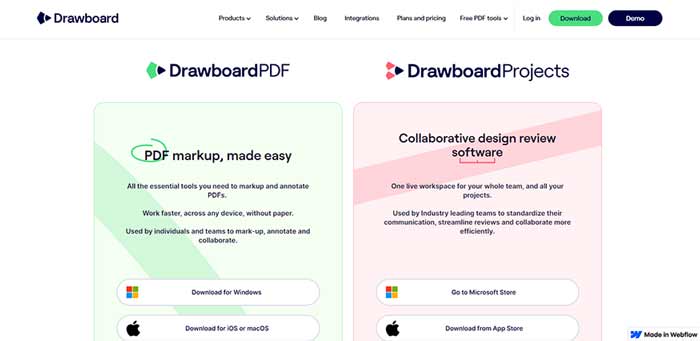
Drawboard PDF یکی از بهترینها برای کاربران سرفیس و دستگاههای لمسی است.
این نرمافزار تجربهای شبیه به نوشتن روی کاغذ واقعی ارائه میدهد با پشتیبانی کامل از حساسیت فشار، پاککن عقب قلم و ابزارهای پیشرفته مانند خطکش و شکلهای هوشمند.
کاربران آن را برای نوتبرداری حرفهای و حاشیهنویسی اسناد فنی ستایش میکنند. نسخه رایگان پایه دارد اما نسخه Pro ویژگیهای کاملتری مانند همکاری واقعیزمان ارائه میدهد.
۲. PDF Annotator پی دی اف آناتیتور
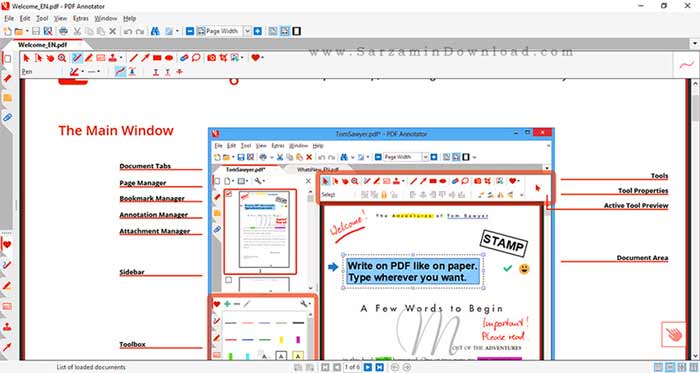
PDF Annotator مخصوص نوشتن مستقیم روی PDF طراحی شده و ابزار قلم آن بسیار طبیعی است. میتوانید با قلم تبلت یا سرفیس بنویسید، خطوط را صاف کنید و حتی شکلها را خودکار تشخیص دهد.
این نرمافزار برای تدریس و کلاسهای آنلاین ایدهآل است زیرا مانند تخته هوشمند عمل میکند.
کاربران ایرانی نیز آن را برای حاشیهنویسی جزوات توصیه میکنند.
۳. PDF-XChange Editor پی دی اف اکسچنج
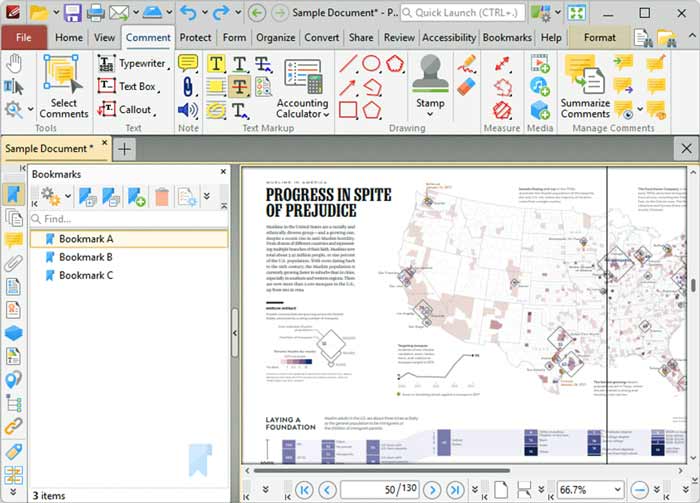
PDF-XChange Editor رایگان و قدرتمند است با پشتیبانی عالی از قلم و ابزارهای annotation پیشرفته. حساسیت به فشار خوب دارد و میتوانید آزادانه بنویسید یا شکل بکشید.
بسیاری از کاربران آن را جایگزین رایگان Adobe میدانند و برای کارهای روزمره مانند پر کردن فرمها مناسب است.
Best Free PDF Editor: Top 12 Choices in 2025 – Icecream Apps
۴. Adobe Acrobat Pro ادوبی آکروبات
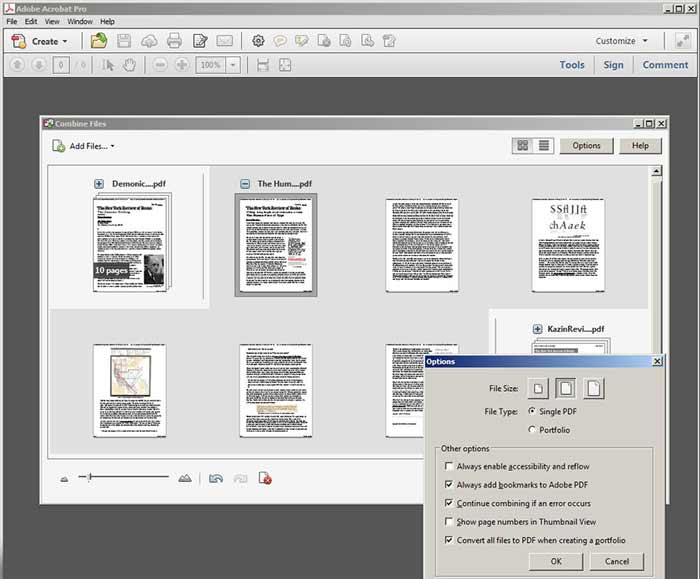
Adobe Acrobat استاندارد صنعت است و ابزار Draw Freeform آن برای نوشتن با قلم عالی عمل میکند. پشتیبانی از فشار قلم و رنگهای متنوع دارد و تغییرات را حرفهای ذخیره میکند.
برای کارهای حرفهای و همکاری تیمی بهترین است اما پولی است.
این صددرصد به کارت میاد: چگونه با ابزارهای مدیریتی، بازدهی پروژههای خود را ۲ برابر کنیم؟
۵. Microsoft OneNote (با insert PDF) مایکروسافت وان نوت
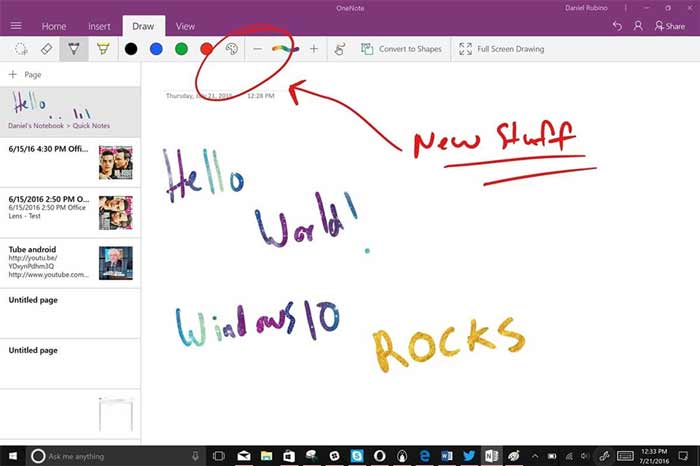
OneNote رایگان و بخشی از مایکروسافت است که PDF را به عنوان printout وارد میکند و نوشتن با قلم روی آن فوقالعاده طبیعی است.
پشتیبانی کامل از Windows Ink دارد و برای نوتبرداری دانشجویان محبوب است. میتوانید صفحات را آزادانه حاشیهنویسی کنید.
این ۵ گزینه پوشش کاملی از نیازها ارائه میدهند، از رایگان تا حرفهای.
مقایسه نرمافزارها در یک نگاه
| نرمافزار | قیمت | حساسیت فشار قلم | پاککن عقب قلم | رایگان/پولی | بهترین برای |
|---|---|---|---|---|---|
| Drawboard PDF | رایگان پایه، Pro پولی | عالی | بله | هر دو | کاربران سرفیس |
| PDF Annotator | پولی | عالی | بله | پولی | تدریس و حاشیهنویسی |
| PDF-XChange Editor | رایگان با ویژگی کامل | خوب | بله | رایگان | کارهای روزمره |
| Adobe Acrobat Pro | اشتراکی پولی | عالی | بله | پولی | حرفهای و تیمی |
| Microsoft OneNote | رایگان | عالی | بله | رایگان | دانشجویان و نوتبرداری |
این مقایسه بر اساس نظرات ۲۰۲۵ است و Drawboard اغلب بالاترین امتیاز را برای تجربه قلم میگیرد.
نکات کاربردی برای نوشتن بهترفته با قلم روی PDF
- قلم را کالیبره کنید: در تنظیمات ویندوز، قلم را برای دقت بیشتر تنظیم نمایید.
- از پاککن عقب استفاده کنید: در Drawboard و OneNote، عقب قلم مستقیم پاک میکند.
- رنگ و ضخامت را سفارشی کنید: برای سازماندهی بهتر یادداشتها.
- تغییرات را منظم ذخیره کنید: تا از دست نروند.
- ترکیب با OneDrive یا ابر: برای دسترسی از دستگاههای مختلف.
- برای تدریس، صفحه را زوم کنید و بنویسید.
- اگر رایگان میخواهید، از PDF-XChange شروع کنید.
- تست نسخه آزمایشی: قبل از خرید Pro.
- از شکلهای هوشمند استفاده کنید: خطوط صاف خودکار میشوند.
- برای اسناد طولانی، صفحات را bookmark کنید.
این نکات تجربه را حرفهایتر میکنند.
ترفندهای پیشرفته برای نوشتن حرفهایتر با قلم روی PDF در ویندوز
این بخش شامل نکتههای عملی و پیشرفتهای است که کاربران حرفهای (دانشجویان، معلمان، مهندسان و مدیران) در فرومهایی مانند Reddit و بررسیهای ۲۰۲۵ به اشتراک گذاشتهاند و واقعاً تفاوت ایجاد میکنند.
- فعال کردن Palm Rejection پیشرفته در اپها در Drawboard PDF و PDF-XChange Editor، گزینه Palm Rejection را در تنظیمات فعال کنید تا دستتان روی صفحه لمسی تکیه کند بدون اینکه ناخواسته خط بکشد. در PDF-XChange، حالت Touch Mode را روشن کنید و toolbar را سفارشی کنید تا ابزارهای قلم (pen، highlighter، eraser) همیشه در دسترس باشند.
- استفاده از Eraser عقب قلم (Tail Eraser) برای سرعت بیشتر در Drawboard PDF و OneNote، عقب قلم را مستقیم به عنوان پاککن تنظیم کنید. این ترفند زمان پاک کردن را تا ۴۰٪ کاهش میدهد، چون نیازی به تعویض ابزار نیست. در PDF Annotator هم این ویژگی عالی کار میکند – فقط در تنظیمات stylus، گزینه “Use barrel button as eraser” را فعال نمایید.
- شکلهای هوشمند و صافسازی خودکار خطوط (Ink to Shape) در Drawboard PDF و Adobe Acrobat Pro، بعد از کشیدن خط یا شکل، گزینه “Convert to Shape” یا “Ink to Shape” را بزنید تا خطوط کج به خطکش دقیق، دایره یا مربع تبدیل شوند. این برای نمودارها، دیاگرامهای فنی و حاشیهنویسی جزوات بسیار مفید است.
- لایهبندی حاشیهنویسیها (Layering Annotations) در PDF-XChange Editor و Drawboard، حاشیهنویسیها را به لایههای جداگانه ببرید (مثل لایه برای هایلایت، لایه برای دستخط، لایه برای شکلها). این کار اجازه میدهد بعداً فقط یک لایه را خاموش/روشن کنید بدون حذف بقیه – عالی برای ویرایشهای چندمرحلهای.
- زوم هوشمند و نوشتن در زوم بالا هنگام نوشتن، صفحه را با دو انگشت زوم کنید (یا چرخ ماوس)، سپس بنویسید. در Drawboard و OneNote، بعد از زوم، قلم همچنان دقیق عمل میکند. ترفند: از gesture “Double-tap to zoom” استفاده کنید تا سریع به نقطه مورد نظر بروید.
- هماهنگی رنگ و ضخامت با موضوع سند برای جزوات رنگی، رنگ قلم را با رنگ متن اصلی تطبیق دهید (eyedropper tool در Drawboard و PDF Annotator). ضخامت را برای هایلایت ۱-۲ pt نگه دارید تا خوانا بماند، و برای دستخط اصلی ۳-۵ pt انتخاب کنید.
- ذخیره سریع و نسخهبرداری خودکار در OneNote و Drawboard، تغییرات را به صورت خودکار به OneDrive sync کنید. ترفند: قبل از بستن، از “Save as PDF with annotations” استفاده کنید تا نسخه پشتیبان جداگانه داشته باشید. در PDF-XChange، گزینه “Auto-save annotations” را فعال کنید.
- ترکیب با ابزارهای ویندوز Ink در تنظیمات ویندوز (Settings > Devices > Pen & Windows Ink)، حساسیت فشار و tilt را کالیبره کنید. این تنظیمات روی همه اپها (Drawboard، OneNote، PDF Annotator) تأثیر میگذارد و نوشتن را طبیعیتر میکند.
- حذف ناخواسته حاشیهنویسی بدون دردسر در PDF-XChange Editor، از Lasso Select برای انتخاب و حذف گروهی حاشیهنویسیها استفاده کنید. در Drawboard، گزینه “Erase whole markups” را انتخاب کنید تا کل خط یا شکل یکجا پاک شود.
- برای اسناد طولانی: Bookmark + Quick Jump صفحات مهم را bookmark کنید، سپس با قلم روی حاشیه بنویسید و از جستجوی سریع (Ctrl+F) برای پرش به صفحات استفاده کنید. در Drawboard، از thumbnail view برای ناوبری سریع بهره ببرید.
- تست عملکرد روی PDFهای اسکنشده اگر PDF اسکنی است، اول OCR را در PDF-XChange یا Drawboard اجرا کنید تا متن قابل انتخاب شود، سپس حاشیهنویسی کنید – این کار دقت قلم را بالاتر میبرد.
- بهینه برای تدریس آنلاین در Drawboard یا PDF Annotator، از “Laser Pointer” یا “Spotlight” برای نشان دادن نقاط خاص استفاده کنید. صفحه را share کنید و همزمان بنویسید – بسیاری از معلمان ایرانی این ترکیب را برای کلاسهای مجازی توصیه میکنند.
این ترفندها بر اساس تجربیات واقعی کاربران در ۲۰۲۵ جمعآوری شده و میتوانند بهرهوری شما را به طور چشمگیری افزایش دهند. اگر یکی از اینها را امتحان کردید، نتیجه را در کامنتها بگویید!
نتیجهگیری
نوشتن با قلم روی PDF در ویندوز با این ۵ نرمافزار به سطح جدیدی رسیده و کار با اسناد را لذتبخش کرده است. Drawboard PDF و PDF Annotator برای تجربه طبیعی قلم برتر هستند، در حالی که گزینههای رایگان مانند PDF-XChange و OneNote برای شروع عالیاند.
بسته به نیازتان یکی را انتخاب کنید و بهرهوریتان را افزایش دهید.
کدام نرمافزار را امتحان کردهاید؟ تجربه نوشتن با قلم روی PDF چطور بوده؟ در کامنتها به اشتراک بگذارید یا اگر نیاز به راهنمایی بیشتر دارید، بپرسید. منتظر نظرات شما هستم!